Annonce – sponsoreret indhold.
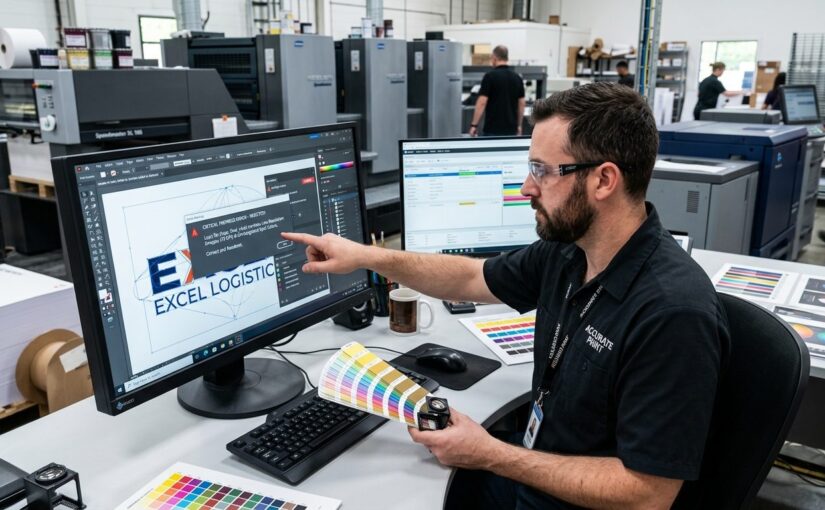
Trykkeriet afviser din logo-fil, og du forstår ikke hvorfor. Du har brugt det samme logo på din hjemmeside i årevis, det ser skarpt ud på skærmen, og nu får du pludselig en mail om at filen “ikke kan bruges til tryk”. Situationen er frustrerende, men den er også ekstremt almindelig blandt virksomhedsejere og freelancere, der tager springet fra digital tilstedeværelse til fysisk materiale. Problemet handler næsten altid om forskellen mellem pixelbaserede billedfiler og vektorgrafik — en teknisk distinktion, der betyder alt for det endelige trykresultat. Ligesom du vælger det rigtige billedformat til din hjemmeside for at sikre hurtig loadtid og skarp visning, kræver fysisk tryk sine egne standarder. Denne artikel giver dig den fulde forståelse af, hvorfor dit logo bliver afvist, hvilke filformater trykkeriet faktisk kan arbejde med, og præcis hvad du skal gøre for at undgå dyre forsinkelser og korrekturrunder næste gang du bestiller tryk.
- Pixelbaserede filer (JPG, PNG) kan ikke skaleres til stort format uden kvalitetstab — vektorfiler (AI, EPS, PDF) kan
- Moderne trykmetoder som DTF-tryk og silketryk kræver vektorgrafik for at levere skarpe resultater
- Tekst i logo-filer skal konverteres til kurver (outlines), så skrifttyper ikke ændres ved åbning i andre programmer
- Har du kun en pixelfil, kan trykkeriet rentegne dit logo til vektor — typisk fra 349-600 kr.
Forskellen på raster- og vektorgrafik forklaret
For at forstå hvorfor trykkeriet afviser din fil, skal du kende den grundlæggende forskel mellem de to typer digital grafik: rastergrafik (også kaldet pixelgrafik) og vektorgrafik.
Rastergrafik er opbygget af et gitter af farvede pixels — små firkantede punkter, der tilsammen danner et billede. Alle fotografier er rastergrafik. Når du tager et billede med din telefon, gemmes det som millioner af individuelle pixels. Formater som JPG, PNG, GIF og TIFF er alle rasterbaserede. Problemet opstår, når du forstørrer billedet: der er et fast antal pixels, og når du strækker dem ud, bliver de synlige som slørede firkanter. Det er det fænomen, man kalder “pixelering”.
Vektorgrafik fungerer fundamentalt anderledes. I stedet for pixels består vektorgrafik af matematiske formler, der beskriver former, linjer og kurver. En cirkel i vektorgrafik er ikke tusindvis af blå pixels arrangeret i en ring — det er en instruktion til computeren: “tegn en cirkel med denne radius, denne stregtykkelse og denne farve”. Hver gang billedet vises, beregner computeren formen på ny. Resultatet er, at vektorgrafik kan skaleres uendeligt op eller ned uden nogensinde at miste skarphed.
Til professionelt tryk betyder denne forskel alt. Moderne trykmetoder som DTF tryk kræver præcis filkvalitet for at levere skarpe resultater på tekstil og andre flader. Når trykkeriet brænder en skærm til silketryk eller forbereder et DTF-motiv, starter de altid med vektorfilen. Det er ikke et spørgsmål om præference — det er et teknisk krav for at maskineriet kan producere et professionelt resultat.
Tænk på det sådan: det logo, du bruger som favicon på din hjemmeside, er måske 32×32 pixels. Det ser fint ud i den størrelse. Men når du vil have det samme logo trykt på en t-shirt i 25 cm bredde, skal computeren pludselig strække de 32 pixels ud over et område, der kræver tusindvis af datapunkter. Resultatet bliver uundgåeligt sløret og uprofessionelt.
Hvilke programmer producerer korrekte vektorfiler
Ikke alle programmer er skabt lige, når det handler om at producere trykklare vektorfiler. Her er de vigtigste værktøjer og deres styrker og begrænsninger:
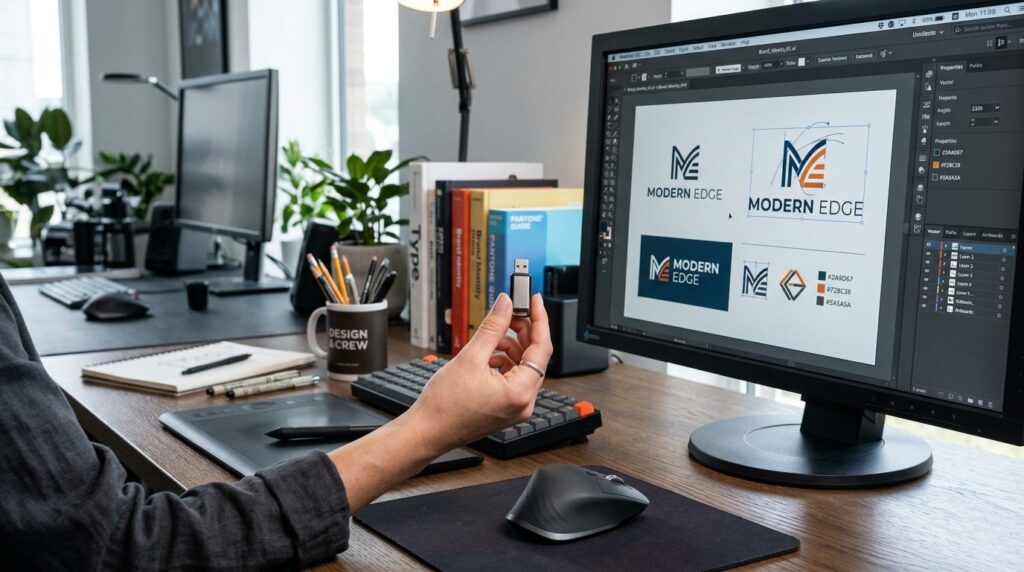
Adobe Illustrator er branchestandarden og det program, professionelle trykkerier foretrækker at modtage filer fra. Illustrator gemmer i AI-format (Adobe Illustrator) og kan eksportere til EPS og PDF med bevaret vektorstruktur. Programmet koster et månedligt abonnement, men er det sikreste valg, hvis du arbejder professionelt med grafik til tryk.
CorelDRAW har været en fast bestanddel af trykkeribranchens værktøjskasse i årtier. Programmet producerer CDR-filer, som de fleste professionelle trykkerier kan arbejde med. CorelDRAW er særligt udbredt i Europa og har et loyalt følgeskab blandt erfarne grafikere.
Inkscape er et gratis, open source-alternativ, der gemmer i SVG-format (Scalable Vector Graphics). For virksomhedsejere med et begrænset budget er Inkscape et fuldt funktionelt værktøj til at skabe og redigere vektorgrafik. SVG-filer kan åbnes i de fleste professionelle programmer og konverteres til andre formater.
Affinity Designer er et billigere alternativ til Illustrator med engangsbetaling i stedet for abonnement. Programmet eksporterer til PDF og SVG i ren vektorkvalitet og vinder stigende popularitet blandt freelancere og mindre designbureauer.
Så kommer vi til de programmer, der ikke er vektorprogrammer, selvom mange tror det:
Canva er et fremragende værktøj til hurtig grafik til sociale medier og præsentationer. Men selvom Canva kan eksportere til PDF, er resultatet ofte ikke ren vektorgrafik. Billedelementer og visse effekter forbliver pixelbaserede, og filen kan give problemer ved professionelt tryk.
Microsoft PowerPoint og Word kan ligeledes eksportere til PDF, men disse programmer er ikke designet til at producere trykklare filer. Tekst og simple former kan bevare vektoregenskaber, men den samlede fil lever sjældent op til trykkeriets krav.
Adobe Photoshop er verdens mest populære billedredigeringsprogram — men det er et rasterprogram. Selvom Photoshop understøtter visse vektorværktøjer (som formlag og tekst), er PSD-filer grundlæggende pixelbaserede og kan ikke erstatte en ægte vektorfil til logo-tryk. Mange forveksler Illustrator og Photoshop, men de løser fundamentalt forskellige opgaver.
Filformater trykkeriet kan arbejde med
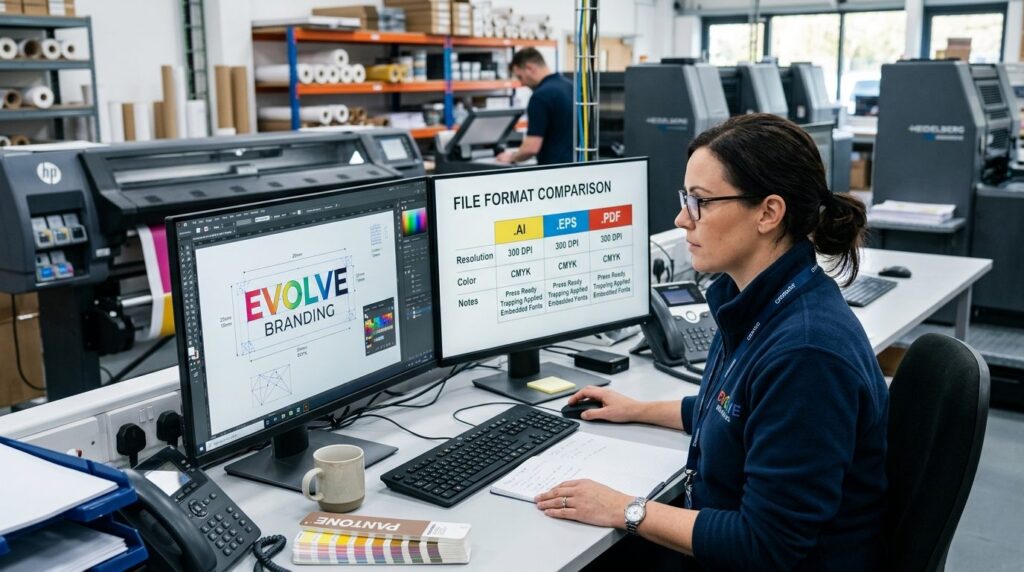
Når du sender filer til trykkeriet, er formatet afgørende. Her er en oversigt over de mest anvendte vektorformater og hvad du skal vide om hvert af dem:
AI (Adobe Illustrator) — Det foretrukne format hos de fleste trykkerier. En AI-fil bevarer alle lag, farveindstillinger og redigerbare elementer. Hvis du har adgang til Illustrator, er dette formatet du bør vælge.
EPS (Encapsulated PostScript) — Et ældre, men stadig bredt understøttet format. EPS-filer kan åbnes i stort set alle professionelle grafik- og layoutprogrammer. Formatet er særligt nyttigt, når du ikke ved, hvilket program modtageren bruger.
PDF (Portable Document Format) — Her skal du være opmærksom: en PDF er kun en vektorfil, hvis indholdet faktisk er vektorgrafik. Hvis du eksporterer en JPG til PDF, får du bare en pixelfil pakket ind i et PDF-wrapper. Trykkeriet kan hurtigt se forskel, og filen bliver afvist. Ægte vektor-PDF’er fra Illustrator, InDesign eller Affinity Designer er derimod fremragende til tryk.
SVG (Scalable Vector Graphics) — Standardformatet fra Inkscape og et format, der fungerer godt både til web og tryk. SVG-filer er tekstbaserede og kan åbnes i de fleste vektorprogrammer.
CDR (CorelDRAW) — Proprietært format fra CorelDRAW. De fleste professionelle trykkerier kan håndtere CDR-filer, men det kan være en god idé at eksportere en EPS-version som backup.
Trykmetoder og deres specifikke filkrav
Forskellige trykmetoder stiller forskellige krav til dine filer. At forstå disse forskelle kan spare dig for afvisninger og ekstraomkostninger:
Silketryk (serigrafi) kræver at dit motiv kan adskilles i separate farvelag. Hver farve trykkes med sin egen skærm, og derfor skal trykkeriet kunne isolere farverne præcist. Vektorfiler med spot-farver (Pantone) er ideelle. Fotobaserede motiver med tusindvis af farvenuancer egner sig dårligt til silketryk.
DTF-tryk (Direct to Film) er en moderne trykmetode, der printer motivet på en film, som derefter varmeoverføres til tekstilet. DTF håndterer flere farver og gradueringer end traditionelt silketryk, men kræver stadig skarpe kantkonturer for at se professionelt ud. Vektorfiler sikrer, at dit logo ikke får slørede kanter selv på nært hold.
Broderi er teknisk set ikke tryk, men mange trykkerier tilbyder det. Til broderi skal dit logo konverteres til en “stitch-fil”, som maskinen kan læse. Denne konvertering fungerer langt bedre fra en vektorfil, fordi maskinens software kan følge de matematiske kurver præcist. Et pixeleret logo giver upræcise stingmønstre.
Transfertryk og vinylskæring bruger ofte plottemaskiner, der fysisk skærer formerne ud af farvet folie. Plotteren følger vektorernes baner som en kniv — den kan ikke “læse” pixels. Her er vektorgrafik ikke bare foretrukket, men absolut nødvendigt.
Digitalt direktetryk (DTG) fungerer som en inkjetprinter direkte på tekstilet. DTG kan arbejde med pixelgrafik, men kun hvis filen har tilstrækkelig opløsning (minimum 300 DPI i den endelige trykstørrelse). Til logoer og grafik anbefales vektorfiler stadig, da de eliminerer enhver risiko for pixelering.
De tre vigtigste ting du skal gøre inden du sender filen
Selvom du har en korrekt vektorfil, er der tre kritiske trin, du skal gennemføre inden afsendelse:
1. Konvertér tekst til kurver (outlines)
Hvis dit logo indeholder tekst som “aktiv tekst” (dvs. tekst der stadig kan redigeres som tekst), risikerer du, at trykkeriets computer erstatter din skrifttype med en standardfont. Det sker, fordi trykkeriet ikke nødvendigvis har din specifikke font installeret. Resultatet kan være et logo, der ser helt forkert ud.
Løsningen er at konvertere teksten til kurver — også kaldet “outlines” eller “paths”. I Illustrator gør du det ved at vælge al tekst og derefter klikke Type → Create Outlines. Teksten omdannes nu til vektorformer, der vises identisk på enhver computer. Husk dog at gemme en kopi med aktiv tekst, så du kan redigere logoet senere.
2. Brug det korrekte farverum
Skærme viser farver i RGB (rød, grøn, blå), men tryk produceres typisk i CMYK (cyan, magenta, gul, sort). Farver der ser perfekte ud på skærmen kan se markant anderledes ud i tryk, hvis konverteringen ikke håndteres korrekt. Bed din grafiker om at arbejde i CMYK fra starten, eller angiv Pantone-farvenumre for præcis farvematchning.
Pantone-systemet er en standardiseret farveskala, som trykkerier verden over bruger. Hvis du angiver, at dit logo bruger “Pantone 286 C” (en specifik blå), ved trykkeriet præcis hvilken blæk eller farve de skal blande — uden gætværk. Har du ikke Pantone-numre, kan trykkeriet hjælpe med at finde den nærmeste match.
3. Sørg for transparent baggrund
Et overraskende almindeligt problem er logo-filer med en hvid firkantet baggrund. På et hvidt dokument ser det fint ud, men når logoet skal trykkes på en farvet t-shirt, får du pludselig en hvid boks rundt om dit logo. Medmindre hvid faktisk er en del af dit design, skal baggrunden være transparent. I vektorprogrammer opnås dette ved simpelthen ikke at have noget baggrundsobjekt.
Hvad gør du, hvis dit logo kun findes som pixelfil?
Det er et ekstremt almindeligt scenarie: virksomheden blev startet for år tilbage, den originale grafiker er væk, og det eneste logo der eksisterer er en lille JPG fra en gammel e-mail eller et screenshot fra hjemmesiden. Filen kan ikke bruges til tryk — men der er løsninger.
Rentegning (vektorisering) er den professionelle løsning. En grafiker åbner din pixelfil som reference og tegner logoet op fra bunden i et vektorprogram. Det er manuelt arbejde, men resultatet er en perfekt vektorfil, du kan bruge til alt fremtidigt tryk. De fleste trykkerier tilbyder denne service, typisk fra 349-600 kr. afhængigt af logoets kompleksitet.
Automatisk vektorisering findes som funktion i de fleste vektorprogrammer (Image Trace i Illustrator, Trace Bitmap i Inkscape). Disse værktøjer forsøger at konvertere pixelgrafik til vektorkurver automatisk. Resultatet kan være acceptabelt for simple logoer med få farver og skarpe kanter, men komplekse designs eller logoer med fine detaljer bliver sjældent perfekte. Professionel rentegning er næsten altid pengene værd.
Hvis du driver en virksomhed med en etableret online tilstedeværelse, giver det mening at investere i en komplet brandpakke, der inkluderer dit logo i alle relevante formater. Mange virksomhedsejere overser, hvor centralt logoet er for den samlede oplevelse — både online og offline. Derfor er dit logo grundlaget for din online troværdighed i 2026, og det samme gælder, når du træder ind i den fysiske verden med tryksager og merchandise.
Sådan undgår du afvisninger fremover
Med den rette forberedelse behøver du aldrig opleve en afvist fil igen. Her er din tjekliste til fremtidige trykordrer:
- Opbevar altid originale vektorfiler — Når du får designet et logo, bed om AI-, EPS- og PDF-versioner. Gem dem sikkert i cloud-storage.
- Hold styr på forskellige versioner — Hav separate filer til hvid baggrund, sort baggrund, kun sort/hvid version og fuldfarvevision.
- Dokumentér dine brandfarver — Opret et simpelt dokument med Pantone-numre, CMYK-værdier og HEX-koder til web.
- Test din fil — Før du sender til trykkeriet, prøv at åbne filen i et andet program og zoom ind til 500%. Hvis kanterne er skarpe, er det vektorgrafik.
- Kommunikér med trykkeriet — Spørg specifikt hvilke filformater de foretrækker, og om der er særlige krav til det trykprodukt du bestiller.
Ofte stillede spørgsmål
Hvorfor kan trykkeriet ikke bare bruge mit PNG-logo?
PNG er et pixelbaseret format. Selvom det understøtter transparent baggrund og ser skarpt ud på skærmen, består filen af et fast antal pixels. Når logoet skal forstørres til tryk, strækkes disse pixels ud, og resultatet bliver sløret. Trykkerier kan teknisk set arbejde med PNG, men kun hvis filen har ekstremt høj opløsning i den præcise størrelse, den skal trykkes — og selv da er kvaliteten aldrig så god som med vektorgrafik.
Hvordan kan jeg se, om min PDF er ægte vektorgrafik?
Åbn PDF-filen i Adobe Acrobat eller en PDF-læser, og zoom ind til 400-500%. Hvis kanterne på logoet forbliver helt skarpe uanset hvor meget du zoomer, er det vektorgrafik. Hvis kanterne bliver pixelerede eller kornede ved høj zoom, er filen pixelbaseret — også selvom filendelsen er PDF. En anden metode er at åbne filen i Illustrator: hvis du kan markere og flytte individuelle elementer som separate objekter, er det ægte vektorgrafik.
Hvad koster det at få mit logo rentegnet til vektorgrafik?
Prisen varierer afhængigt af logoets kompleksitet. Simple logoer med få farver og geometriske former kan ofte rentegnes for 349-500 kr. Mere komplekse designs med mange detaljer, gradueringer eller håndtegnede elementer kan koste 600-1500 kr. De fleste trykkerier tilbyder rentegning som tillægsservice og giver et fast tilbud, når de har set din fil. Det er en engangsinvestering — når vektorfilen er lavet, kan du bruge den til alt fremtidigt tryk.
Kan jeg selv konvertere min pixelfil til vektor gratis?
Ja, du kan bruge gratis programmer som Inkscape, der har en Trace Bitmap-funktion til automatisk vektorisering. Resultaterne varierer dog meget. For simple logoer med skarpe kanter og få farver kan automatisk konvertering give brugbare resultater. For komplekse designs, finurlige detaljer eller logoer med gradueringer bliver resultatet sjældent professionelt. Hvis dit logo er vigtigt for din virksomhed — og det er det — er professionel rentegning pengene værd.
Hvad er forskellen på EPS og AI-filer?
Både EPS og AI er vektorformater, men de har forskellige styrker. AI (Adobe Illustrator) er det native format for Illustrator og bevarer alle programmets funktioner: lag, effekter, redigerbar tekst og mere. EPS (Encapsulated PostScript) er et ældre, mere universelt format, der kan åbnes i stort set alle professionelle grafikprogrammer. Når du sender filer til tryk, er AI det bedste valg, hvis trykkeriet bruger Illustrator. EPS er det sikreste valg, hvis du ikke ved, hvilket program modtageren bruger.